雛形
Excelから値を読み取り、PowerAutomateDesktopで繰り返し処理をする雛型の紹介です。
↓のコードをコピーして、フロー編集画面で貼り付ければそのまま流用できます。
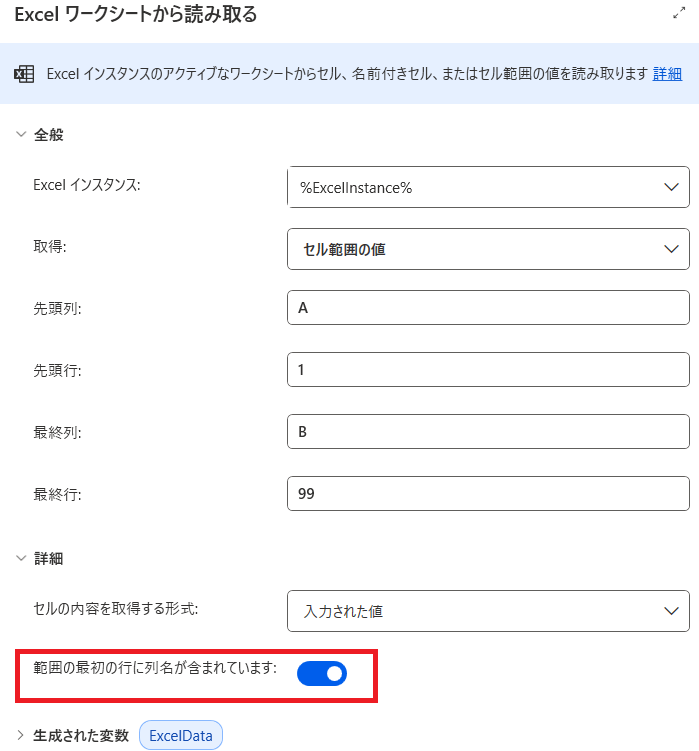
Excelのパスや、読み取る範囲を変更してお使いください。
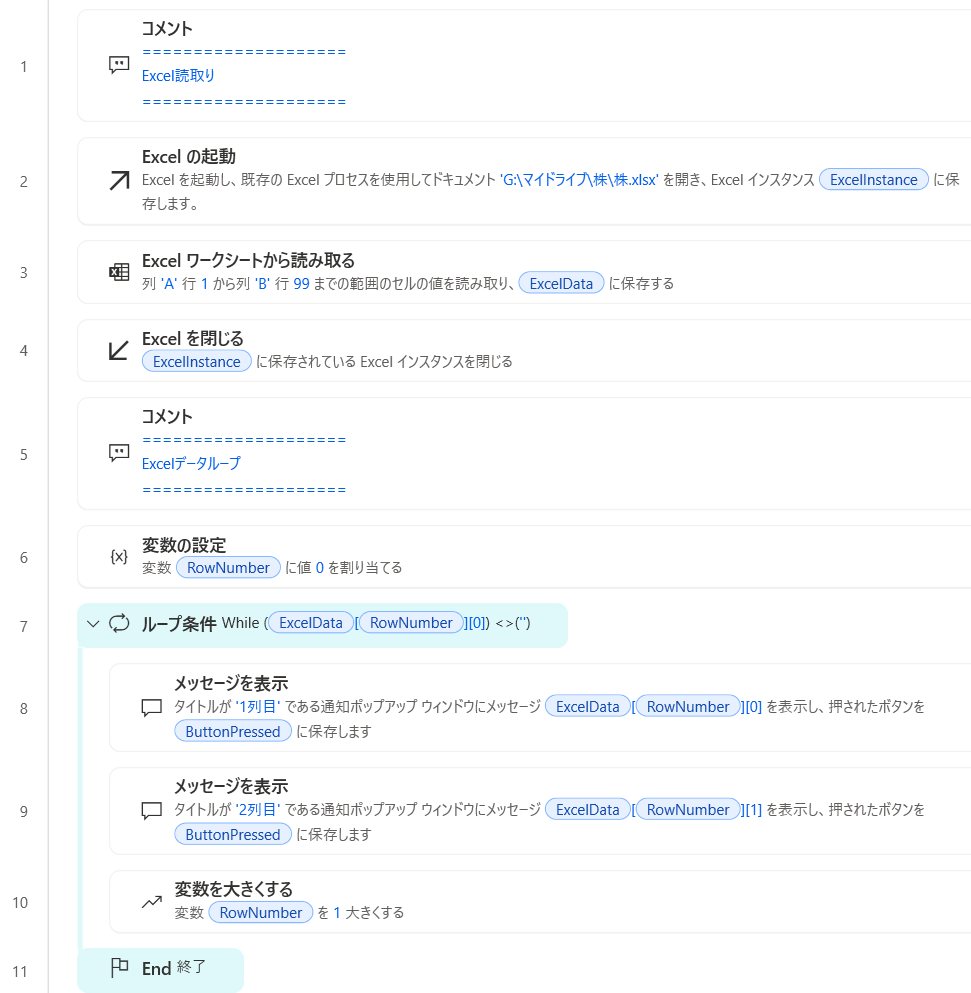
/# ====================
Excel読取り
====================#/
Excel.LaunchExcel.LaunchAndOpenUnderExistingProcess Path: $'''G:\\マイドライブ\\株\\株.xlsx''' Visible: False ReadOnly: False UseMachineLocale: False Instance=> ExcelInstance
Excel.ReadFromExcel.ReadCells Instance: ExcelInstance StartColumn: $'''A''' StartRow: 1 EndColumn: $'''B''' EndRow: 99 GetCellContentsMode: Excel.GetCellContentsMode.TypedValues FirstLineIsHeader: True RangeValue=> ExcelData
Excel.CloseExcel.Close Instance: ExcelInstance
/# ====================
Excelデータループ
====================#/
SET RowNumber TO 0
LOOP WHILE (ExcelData[RowNumber][0]) <> ($'''%''%''')
    Display.ShowMessageDialog.ShowMessage Title: $'''1列目''' Message: ExcelData[RowNumber][0] Icon: Display.Icon.None Buttons: Display.Buttons.OK DefaultButton: Display.DefaultButton.Button1 IsTopMost: False ButtonPressed=> ButtonPressed
    Display.ShowMessageDialog.ShowMessage Title: $'''2列目''' Message: ExcelData[RowNumber][1] Icon: Display.Icon.None Buttons: Display.Buttons.OK DefaultButton: Display.DefaultButton.Button1 IsTopMost: False ButtonPressed=> ButtonPressed
    Variables.IncreaseVariable Value: RowNumber IncrementValue: 1
END
行番号、列番号について
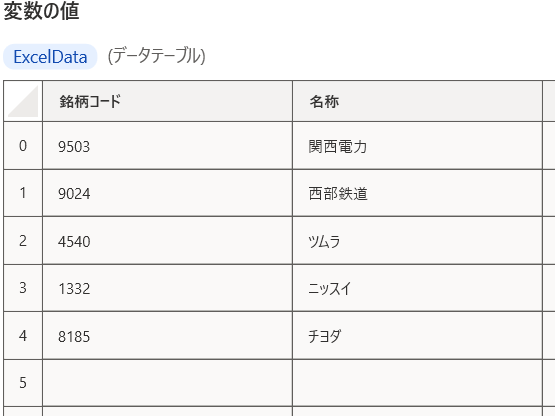
PowerAutomateでは「%ExcelData[行番号][列番号]%」でExcelのデータを参照できます。
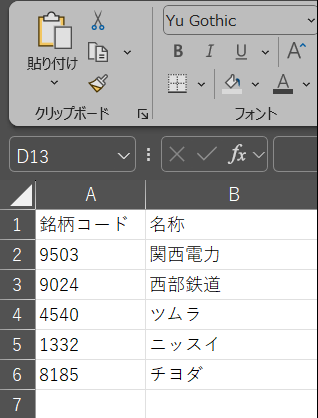
行番号、列番号ともに”0″スタート(1行目、1列目)となります。
【Excel】
【PowerAutomateDesktop】
但し、読み取り時に「範囲の最初の行に列名が含まれています」がOFFの場合は、
ヘッダー行が”0″となり、1行目が”1″となります。